





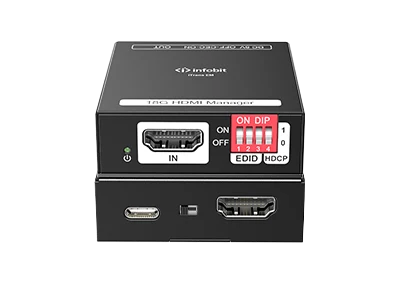
18G HDMI 2.0 4K@60 444 HDCP2.2. Prend en charge EDID et Gestionnaire HDCP. Alimentation par HDMI ou USB-C. Commutateur de bloc CEC.
Pourquoi utiliser INFOBIT iTrans EM, l'émulateur/gestionnaire EDID ?


11
février

Qu'est-ce que EDID ?
EDID signifie Extended Display Identification Data. L'EDID est comme une identité d'un écran qui enregistre les informations d'un écran telles que les dimensions / taille de l'écran, la résolution originale, les propriétés de couleur, les limites de plage de fréquence, etc. Les poignées de main EDID permettent l'échange d'informations et lorsque l'ordinateur les obtient, il délivrera l'image qui s'adapte à l'écran.
Les ordinateurs (la carte graphique), les lecteurs DVD et les lecteurs Blu-Ray sont souvent les appareils source qui font la poignée de main EDID avec un écran comme les écrans LCD et les téléviseurs numériques. Ils liront l'EDID et sortiront le format vidéo approprié.
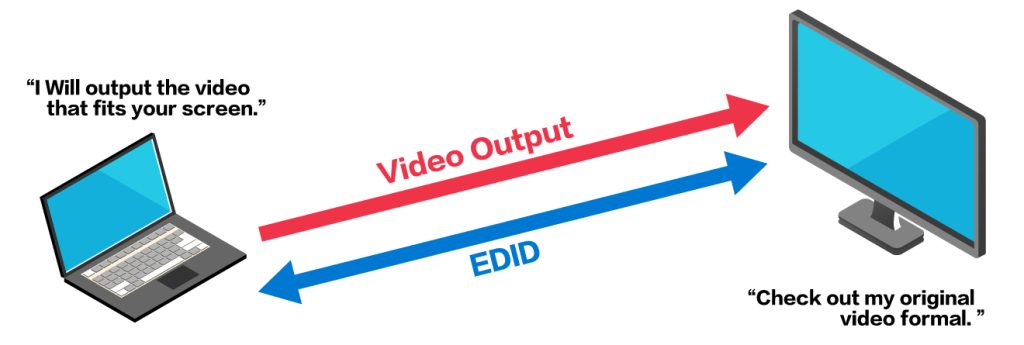
EDID poignée de main
Qu'est-ce qu'un émulateur EDID ?
L'émulateur EDID aide à résoudre les problèmes de communication entre une source vidéo HDMI et un écran. En copiant ou en hébergeant un EDID, l'émulateur peut transmettre des informations de l'écran à l'ordinateur.
Si vous utilisez des équipements tiers tels que des extensions HDMI, des commutateurs ou des KVM dans votre configuration A/V, ou si vous avez un dispositif de répétition HDMI (AVR) connecté au milieu de la source et de l'affichage, la communication EDID pourrait devenir complexe.
Vous pouvez obtenir un écran noir ou des alarmes d'erreur et effectuer des cycles de dépannage sans résultats. Vous rencontrez probablement un dysfonctionnement EDID. Et il est difficile de localiser vraiment le problème et de le corriger directement.
L'utilisation d'un émulateur EDID est une solution potentielle et parfois les gens l'essaient et trouvent que la configuration fonctionne à nouveau.
Avantages de l'utilisation d'un émulateur EDID
Un émulateur EDID est un adaptateur qui est branché dans la prise de sortie d'un ordinateur ou le port d'entrée d'un écran, et il permet l'ordinateur pense qu'il est connecté à un écran qui prend en charge certaines résolutions, des taux de rafraîchissement, et d'autres fonctionnalités audio/visuelles (selon l'EDID que votre émulateur offre).
Si vous êtes confronté à ces problèmes, vous voudrez peut-être essayer – utilisez un émulateur EDID.
1. Le moniteur ne peut pas sortir d'images avec certaines résolutions / taux de rafraîchissement.
Dans le monde A/V, il existe de nombreuses normes, protocoles et différentes fonctionnalités AV qui fonctionnent en fonction d'elles. Et ils continuent d'évoluer en une nouvelle génération pour de meilleures performances et une plus grande efficacité.
Lorsque vos appareils sont de différentes normes/générations, ils peuvent ne pas être en mesure de communiquer comme nous nous attendons. Même si votre moniteur prend en charge 4K 120hz, si la poignée de main avec votre console de jeu PS5 échoue, vous n’obtiendrez pas la bonne image. Un émulateur EDID peut aider à rationaliser la communication et à résoudre le problème.
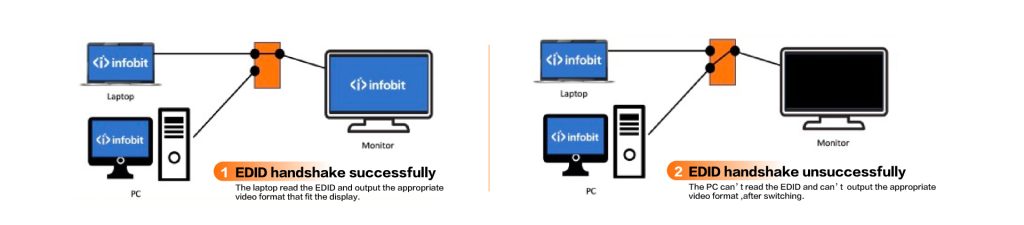
Commutation avec EDID ou sans EDID
2. Commutateur KVM qui gâche votre bureau.
Vous pouvez utiliser un commutateur KVM pour connecter plusieurs systèmes à un ou plusieurs de vos moniteurs. Et une chose pourrait arriver. Lorsque vous retournez à votre PC, les icônes sur le bureau sont gâchées.
En effet, lorsque vous travaillez sur un autre périphérique, le commutateur KVM coupe la connexion à votre PC. Lorsque vous retournez, l'échange EDID sera à nouveau initié et les icônes seront remplacées à mesure que les données sont rafraîchissées.
La solution consiste à passer à un commutateur KVM qui a été construit avec l'émulation EDID ou à ajouter un émulateur EDID à votre configuration.
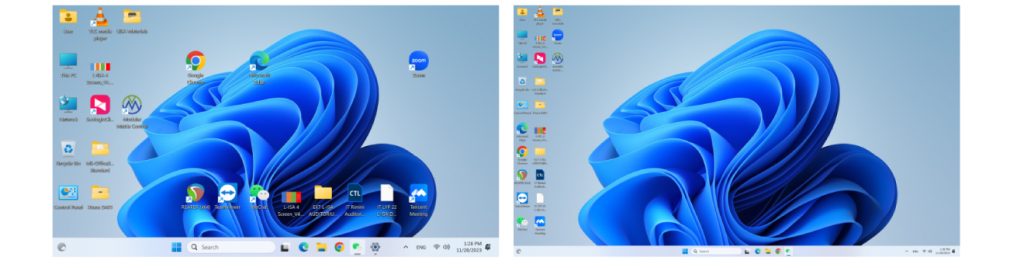
Avant de changer: les icônes bien arrangées. Après la commutation: icônes gâchées
3. Autres avantages de l'utilisation d'un émulateur EDID.
3.1 Gestion à distance : Un émulateur EDID peut être utilisé pour gérer à distance les paramètres d'affichage. Cela peut être particulièrement utile dans les applications de signalisation numérique, où plusieurs écrans peuvent être situés dans des zones différentes. Voir ci-dessous INFOBIT iTrans EM diagramme:
3.2 Tests: Un émulateur EDID peut être utilisé à des fins de test et de dépannage. Il peut être utilisé pour tester la compatibilité entre différents appareils ou pour vérifier qu'un appareil identifie correctement les capacités d'un écran.
3.3 Temps d'arrêt réduit: En cas de défaillance ou de remplacement du périphérique d'affichage, un émulateur EDID peut aider à s'assurer que le nouveau périphérique ou le périphérique de remplacement fonctionnera avec la configuration existante, minimisant les temps d'arrêt.
Globalement, un émulateur EDID peut aider à améliorer les performances et la compatibilité des périphériques d'affichage, réduire les temps d'arrêt et simplifier la gestion de l'affichage. Si vous avez besoin d'ajouter des périphériques intermédiaires à votre configuration, un avec des fonctionnalités EDID pourrait vous économiser beaucoup de problèmes.
Qu'est-ce que le HDCP ?
HDCP (High Bandwidth Digital Content Protection) est une forme de protection contre la copie numérique développée par Intel pour empêcher la copie de l'audio et de la vidéo numériques lors de leur déplacement à travers les connexions. HDCP est également destiné à empêcher la lecture de contenus illégalement copiés. Cela signifie que si votre source est conforme HDCP, elle a besoin d'une connexion sécurisée à un écran conforme. Ce processus est généralement appelé la "poignée de main" et peut prendre quelques secondes pour s'établir.
Avantages en utilisant iTrans EM
L’iTrans EM permet aux intégrateurs d’ajouter ou de supprimer des périphériques HDCP, ou de rediriger des flux, sans impacter le reste des systèmes (c’est-à-dire que les écrans ne s’obscurent pas ou ne gèlent pas pendant que la poignée de main HDCP est renégociée).
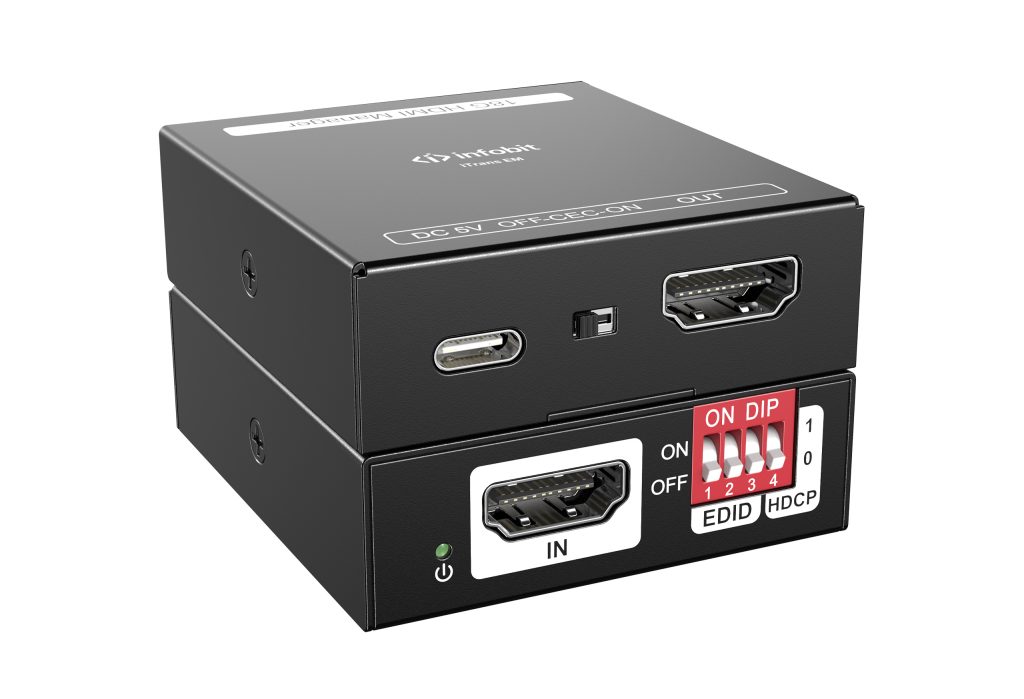
En savoir plus sur iTrans EM : https://www.infobitav.com/itrans-em/
Contactez-nous via info@infobitav.com pour toute demande.
